CV PowerPoint: come fare un curriculum con PowerPoint
Scopri come creare un CV con PowerPoint: imposta il formato A4, organizza sezioni e design, evita gli errori comuni ed esporta il file nel formato giusto.


- I nostri utenti si sono candidati a: *Foot Note
Per creare un curriculum si pensa spesso a Word, ma PowerPoint può essere un’alternativa valida se vuoi controllare con precisione impaginazione, spazi e posizione degli elementi. Va però usato con criterio: il design deve rendere il CV più chiaro, non più difficile da leggere.
In questa guida vedremo come impostare un curriculum con PowerPoint, quali sezioni inserire, come gestire font e colori e come preparare il file finale da inviare al recruiter.
CV PowerPoint: che cos’è
Un curriculum PowerPoint non è una presentazione con slide animate e transizioni ad effetto, ma un normale curriculum vitae statico creato sfruttando le potenzialità grafiche del software.
Invece di usare le classiche funzionalità di videoscrittura, si utilizza lo spazio di lavoro di PowerPoint (le diapositive) come una vera e propria tela bianca in cui inserire, spostare e allineare caselle di testo, forme e icone con estrema precisione.
Quando usare una vera presentazione PowerPoint
Una presentazione professionale è diversa da un CV creato in PowerPoint. Invece di concentrare le informazioni in una o due pagine, distribuisce il contenuto su più slide e può includere immagini, dati, progetti o esempi di lavoro.
Può essere utile:
- durante un colloquio in cui devi presentare il tuo percorso;
- per mostrare un portfolio o alcuni progetti;
- quando l’azienda richiede espressamente una presentazione personale;
- come materiale di supporto per networking o incontri professionali.
Non sostituire però automaticamente il normale CV con una presentazione. Se l’azienda chiede un curriculum, invia il documento richiesto. La presentazione può essere eventualmente un supporto separato.
Come fare un curriculum con PowerPoint passo dopo passo
PowerPoint consente di posizionare liberamente testi ed elementi grafici e di personalizzare le dimensioni della diapositiva.
Ma creare un curriculum efficace con questo strumento richiede metodo. Ecco i 10 passaggi fondamentali per non sbagliare.
Imposta la pagina prima di iniziare
Prima di inserire i contenuti, cambia formato e orientamento della diapositiva. In PowerPoint vai su Progettazione > Dimensioni diapositiva > Dimensioni diapositiva personalizzate e scegli il formato A4 (21 × 29,7 cm) in verticale e conferma. In questo modo lavorerai direttamente su una pagina A4, il formato più comune per un curriculum.
Decidi la struttura del CV
Prima di scrivere, definisci lo schema della pagina: una colonna unica oppure due colonne? Stabilisci dove collocare le sezioni principali e usa guide e righelli per mantenere margini e spazi coerenti.
Crea una gerarchia visiva
L’occhio del selezionatore deve essere guidato. Il tuo nome deve essere l’elemento più grande, seguito dai titoli delle sezioni (es. “Esperienza professionale”, “Formazione e educazione“) e, infine, dal corpo del testo.
Inserisci le sezioni
Crea una casella di testo separata per ogni sezione del CV. In questo modo puoi spostare, ridimensionare o riordinare un blocco senza modificare gli altri: per esempio, puoi portare l’esperienza professionale più in alto in una candidatura e dare maggiore spazio alla formazione in un’altra.
Scegli font semplici e leggibili
PowerPoint mette a disposizione numerosi caratteri, ma un curriculum non è il posto in cui dimostrare quanti font conosci. Usa un solo carattere principale e differenzia titoli e testo con dimensioni e grassetto, non con troppi stili diversi.
Controlla la leggibilità del testo una volta esportato il file. Un curriculum può apparire perfettamente leggibile sul monitor durante la modifica e risultare troppo fitto nel PDF finale.
Usa colori e grafica con moderazione
Scegli una palette composta da due, massimo tre colori: nero/grigio scuro per il testo, e un colore diverso (es. blu navy o verde scuro) per i titoli e gli elementi grafici. Un colore può aiutare a separare le sezioni o mettere in evidenza un elemento. Cinque colori diversi, icone grandi e grafici possono ottenere l’effetto contrario.
Lo stesso principio vale se vuoi creare un curriculum creativo: originalità e chiarezza devono sempre lavorare insieme.
Controlla spazi e allineamenti
Uno dei vantaggi di PowerPoint è la funzione Allinea. Seleziona più caselle di testo o icone e usa Formato forma > Allinea per incolonnarle perfettamente a destra, a sinistra o distribuirle equamente nello spazio.
Poi controlla che:
- i margini visivi siano coerenti;
- i titoli partano dalle stesse linee;
- le date seguano sempre lo stesso criterio;
- lo spazio tra le sezioni sia regolare;
- nessun blocco sembri accidentalmente isolato.
Rivedi tutto il contenuto
PowerPoint non è focalizzato sul testo come Word, quindi il controllo ortografico potrebbe sfuggire più facilmente. Rileggi il CV alla ricerca di refusi, errori grammaticali, date incongruenti e informazioni di contatto sbagliate.
Controlla anche che titoli di ruolo, competenze professionali e risultati siano formulati in modo coerente e pertinenti per la posizione. Una seconda lettura, meglio ancora da parte di un’altra persona, può far emergere errori che durante l’impaginazione passano inosservati.
Esporta il CV nel formato corretto
Il file .pptx è il formato di lavoro, non quello da inviare. Evita quindi di mandare il CV direttamente come presentazione PowerPoint: oltre a essere poco pratico per chi lo riceve, il layout potrebbe cambiare a seconda della versione del programma utilizzata.
Tieni il file PowerPoint originale come versione modificabile del tuo curriculum. Quando invii una candidatura, segui invece le indicazioni dell’azienda e utilizza il formato richiesto.
Se il formato richiesto è il PDF, puoi esportare il curriculum direttamente da PowerPoint. Vai su File > Esporta > Crea documento PDF/XPS, seleziona la cartella di destinazione, assegna al file un nome professionale e fai clic su Pubblica. Prima di inviarlo, apri sempre il PDF e verifica che testi, immagini e allineamenti siano rimasti corretti.
Controlla il file finale
Dopo aver esportato il file, aprilo come PDF. Verifica che:
- la foto del CV abbia un’alta risoluzione;
- nessun elemento si sia spostato;
- il testo sia nitido;
- non ci siano parti tagliate;
- il testo possa essere selezionato e copiato correttamente;
- il nome del file sia professionale e facilmente riconoscibile.
Cosa inserire in un curriculum PowerPoint
PowerPoint cambia il modo in cui impagini il curriculum, non le informazioni che un recruiter deve trovare. Le sezioni principali restano quindi quelle di un normale CV.
- Dati di contatto. Nome e cognome devono essere immediatamente visibili, insieme a numero di telefono ed email professionale. Puoi aggiungere LinkedIn, un sito personale o un portfolio quando sono utili alla candidatura.
- Profilo professionale. È un breve testo iniziale che presenta in sintesi esperienza, competenze principali e caratteristiche rilevanti per il ruolo. Se non sai come impostarlo, puoi partire dagli esempi dedicati al profilo professionale del CV.
- Esperienza lavorativa. Indica ruolo, azienda, periodo e attività o risultati più significativi. Dai maggiore spazio alle esperienze pertinenti per il posto a cui ti candidi.
- Istruzione e formazione. Inserisci titoli di studio, corsi o certificazioni utili, evitando dettagli che non aggiungono informazioni rilevanti.
- Competenze. Seleziona soprattutto quelle richieste o utili per la posizione. Non trasformare la sezione in una lunga raccolta di parole generiche.
A queste puoi aggiungere lingue, certificazioni, progetti, pubblicazioni, portfolio o altre sezioni specifiche per il tuo profilo.
CV PowerPoint: esempio di struttura
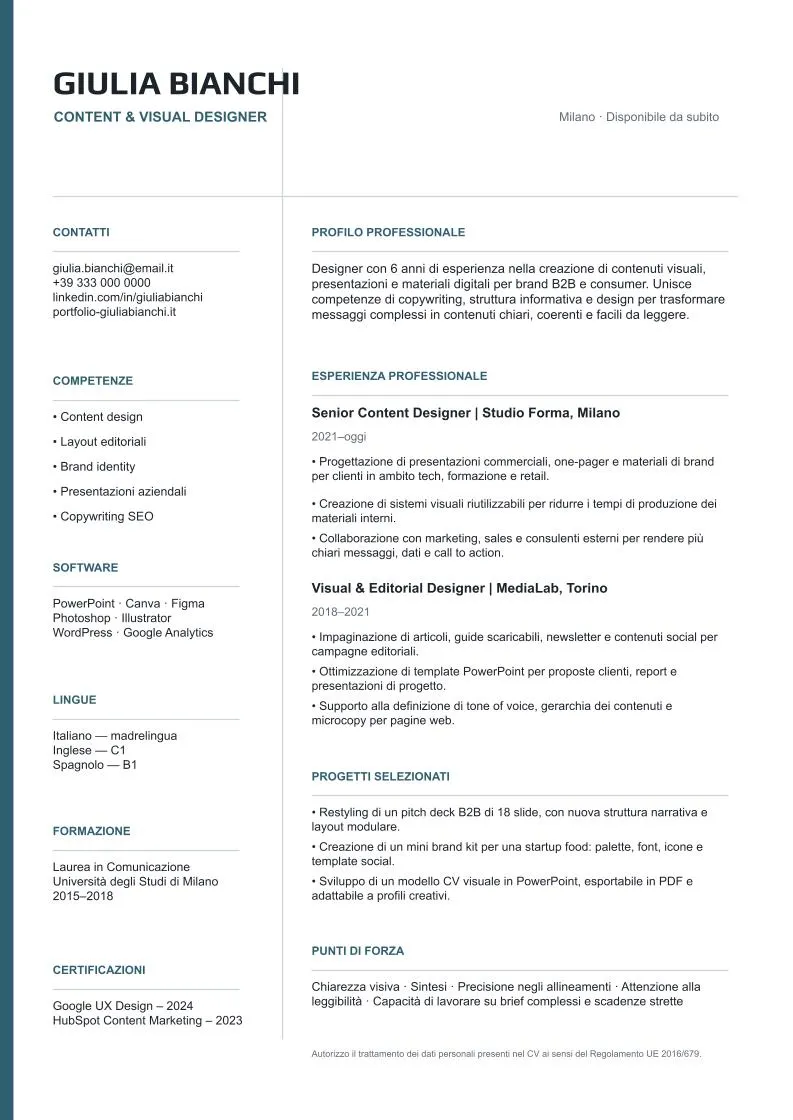
Una struttura classica e molto funzionale su PowerPoint prevede il layout a due colonne asimmetriche.
- Colonna stretta (a sinistra o destra), con sfondo colorato: qui puoi inserire una foto professionale, i dettagli di contatto, l’elenco delle hard/soft skills e le lingue.
- Colonna larga (su sfondo bianco): dedicata ai contenuti che richiedono più testo, come il profilo personale, le esperienze lavorative (con elenchi puntati per le mansioni) e il percorso accademico.
Come scegliere un modello di CV PowerPoint
PowerPoint permette di partire da modelli già pronti, senza dover necessariamente costruire il CV da una diapositiva vuota. Nella raccolta di modelli Microsoft, infatti, ti basta usare la barra di ricerca e inserire termini come “CV”, “resume” o “curriculum” per trovare template pensati appositamente per le candidature, oltre ai classici layout per le presentazioni.
In alternativa, puoi partire da un template progettato specificamente per il curriculum. Nella gallery dei modelli CV de ilCVperfetto trovi soluzioni professionali personalizzabili, gratuite e premium, già organizzate secondo la struttura tipica di un CV.
Ma come orientarsi nella scelta? Il consiglio principale è valutarne innanzitutto la struttura.
Un recente studio di eye-tracking dimostra che i curriculum in grado di catturare meglio l’attenzione sono quelli caratterizzati da layout semplici, sezioni ben distinte e titoli chiari. Per questo, anche quando usi PowerPoint, assicurati di mantenere i contenuti sempre in primissimo piano, evitando grafiche troppo elaborate.
Vantaggi e svantaggi di fare il CV con PowerPoint
| Vantaggi | Svantaggi |
| Grande libertà nella scelta del layout | È facile creare un design confuso o troppo complesso |
| Buon controllo sulla posizione degli elementi | Richiede più tempo e attenzione alla grafica |
| Può valorizzare profili creativi | Il formato .pptx non è accettato da tutte le piattaforme |
| Permette di usare facilmente colori, icone e grafica | Layout complessi possono creare problemi ai software ATS |
| Il file resta modificabile e può essere esportato in PDF | È meno pratico per CV lunghi o ricchi di testo |
In linea generale, PowerPoint può avere senso se hai già una certa dimestichezza con il programma e vuoi controllare con precisione l’impaginazione.
Può essere particolarmente interessante quando devi dare spazio alla creazione di un portfolio, a progetti o a elementi visivi rilevanti per il tuo lavoro. È il caso, per esempio, di alcuni profili nella comunicazione, nel design, nella pubblicità o nelle professioni creative.
Questo non significa che un candidato creativo debba necessariamente usare PowerPoint. Anche in questi settori un CV semplice può essere la soluzione più adatta. La scelta dovrebbe dipendere dal tipo di azienda, dalla candidatura e dalle informazioni che devi presentare.
Curriculum vitae PowerPoint: domande frequenti
Si può inviare un CV in formato .pptx?
Solo se l’azienda lo richiede. Il .pptx è il formato modificabile di PowerPoint e può essere visualizzato in modo diverso a seconda del software o della versione utilizzata. Per la candidatura è preferibile inviare il formato indicato nell’annuncio, spesso PDF.
Un CV PowerPoint è adatto ai software ATS?
Può esserlo, ma dipende soprattutto da come è costruito. Un layout semplice, con testo reale e sezioni riconoscibili, è più facile da interpretare dai sistemi ATS rispetto a un documento pieno di elementi grafici, caselle sovrapposte o informazioni inserite come immagini. L’esportazione in PDF non elimina questi problemi se la struttura di partenza è troppo complessa.
Che alternative ci sono a PowerPoint per creare un CV?
PowerPoint non è l’unico programma che puoi utilizzare. Se il curriculum è soprattutto testuale e vuoi aggiornarlo velocemente, Word può essere più pratico. Se invece vuoi evitare di costruire manualmente il layout, puoi usare un generatore di CV.
La scelta dipende quindi da quanto controllo vuoi avere sul design e da quanto tempo vuoi dedicare all’impaginazione.
Il CV builder de ilCVperfetto offre modelli professionali, opzioni per personalizzare colori, font e sezioni, suggerimenti di scrittura e la possibilità di scaricare il curriculum in diversi formati. In questo modo puoi concentrarti sui contenuti senza dover gestire ogni elemento grafico a mano.
Curriculum PowerPoint: ricapitolando
PowerPoint può essere una buona soluzione se vuoi maggiore controllo sul layout del CV, ma richiede attenzione per mantenere il CV semplice e leggibile.
Se preferisci evitare di gestire l’impaginazione da zero, puoi usare il CV builder de ilCVperfetto, che ti permette di partire da modelli già strutturati e concentrarti soprattutto sui contenuti. Scegli il modello più adatto a te e crea subito il tuo CV.
Camilla Cignarella
Copywriter esperta di consulenza professionale
Camilla Cignarella è una copywriter con esperienza in marketing e traduzione. Nata in una piccola città del sud Italia, si è trasferita in Spagna a 25 anni. Dopo un anno in Andalusia, ha deciso di stabilirsi in Catalogna. A Barcellona si è laureata in Filologia Spagnola e si è innamorata della letteratura sudamericana.